【2026年版】メカニカルキーボードの選び方とおすすめ5選
※編集部が実機を所有・テストしたものではありません。メーカー公表スペック・Amazon/価格.comのユーザーレビュー・専門メディアの評価をもとに構成しています。価格・在庫・レビュー評価は常に変動しますので、購入前にリンク先で最新情報をご確認ください。
メカニカルキーボードは軸の種類だけでも赤軸・茶軸・青軸・銀軸などがあり、さらにレイアウト(フルサイズ/TKL/65%/60%)や接続方式(有線/2.4GHz/Bluetooth)まで組み合わせると選択肢は膨大です。「打鍵感がいい」というレビューを見ても、自分に合うかは実際には別問題です。
この記事では「軸の種類」「キーレイアウト」「接続方式」「ホットスワップ対応」の4つの軸で主要5製品を整理しました。最初に用途別の選び方チャートを示すので、読み終わるころには「自分にはこれだ」という1台が見えてくるはずです。
結論:用途別のベストはこの3台
最初の一台に迷ったら → Keychron K8 Max。有線・Bluetooth・2.4GHzの三接続とホットスワップに対応し、Mac/Win両対応で軸も選べる万能機。打鍵感と価格のバランスが良いと評価されています。静かさ最優先なら → HHKB Type-S。静電容量無接点方式による静音打鍵はレビューでも高評価です。ゲーミング用途なら → Razer BlackWidow V4。応答速度とマクロ機能を重視する方向けです。
こんな人にはどれ? ─ 早見チャート
メカニカルキーボードの選び方 ─ 失敗しない4つの判断基準
1. 軸(スイッチ)の種類と選び方
メカニカルキーボード選びで最も重要なのが軸(スイッチ)です。軸は大きくリニア・タクタイル・クリッキーの3タイプに分類され、色はメーカーごとにおおむね共通した意味を持ちます。
赤軸(リニア)は押下時に引っかかりがなく、スッと真っ直ぐ沈み込むタイプです。静かで高速タイピングやゲームに向きますが、押した感触が薄いため誤入力に気づきにくいという声もあります。
茶軸(タクタイル)は押下の途中で軽い「コリッ」とした感触があり、クリック音はそれほど大きくありません。打鍵の正確さと快適さのバランスが良く、初めてメカニカルキーボードを使う方に選ばれることが多い軸です。
青軸(クリッキー)ははっきりした「カチカチ」音とクリック感があり、タイピングの満足感は高い一方、音量はかなり大きめです。自宅の個室など、周囲を気にせず使える環境向けです。
銀軸(スピード軸)は赤軸よりも押下ストロークが短く、より速い反応を狙った軸です。ゲーミング用途で採用されることが多く、タイピング用途では「軽すぎて誤入力しやすい」と感じる方もいます。
静電容量無接点方式(HHKBなど)は物理的な接点を持たない特殊構造で、独自の静音性と滑らかな打鍵感を持ちますが、価格は高めです。
2. キーレイアウト(フルサイズ/TKL/65%/60%)とデスクスペース
レイアウトはデスクの広さとマウス操作スペースに直結します。フルサイズはテンキーを含む全キーを搭載し、数字入力が多い経理・データ入力業務に向きますが、横幅が広く(440mm前後)マウスまでの距離が遠くなります。
TKL(テンキーレス)はテンキーを省いた配列で、フルサイズより約15cm短くなります。マウス操作のスペースを確保しつつファンクションキーは残るため、汎用性の高い選択肢としてよく選ばれます。
65%配列はファンクションキー行も省略しつつ矢印キーは残した、TKLと60%の中間的なサイズです。60%配列は矢印キーやファンクションキーも省き、最小限のキーだけを残した超コンパクト配列で、持ち運びや省スペースデスクに向きますが、Fnキーとの組み合わせ操作に慣れが必要です。
デスクが狭い、あるいはマウスを大きく動かすゲームをする場合はTKL以下が扱いやすく、数字入力が多い事務作業ならフルサイズが便利、というのが基本的な考え方です。
3. 接続方式(有線/2.4GHz/Bluetooth)と遅延・マルチデバイス
有線接続は遅延がほぼゼロで、ゲーミング用途では今も主流です。デスクにケーブルが残る点だけがデメリットです。
2.4GHz USBレシーバー接続はペアリング不要で通信も安定しており、ワイヤレスの中では最も低遅延です。ただしUSBポートを1つ占有します。
Bluetooth接続はレシーバー不要で、スマートフォンやタブレットとも接続できるのが利点です。複数デバイスをボタン一つで切り替えられるマルチデバイス対応モデルなら、PCとタブレットを行き来する作業がスムーズになります。ただし2.4GHzに比べるとわずかに遅延が生じやすい傾向があります。
有線・Bluetooth・2.4GHzの三方式に対応した製品なら、デスクでは有線、外出先ではBluetooth、といった使い分けが可能です。
4. ホットスワップとカスタマイズ性(キーキャップ交換、VIA/QMK対応)
ホットスワップ対応とは、はんだ付けなしで軸を工具で抜き差しできる機能です。購入後に「やっぱり違う軸を試したい」と思っても、本体を買い替えずに軸だけ交換できるのは大きなメリットです。
キーキャップの交換も自分好みのタイピング環境を作る手段の一つです。Cherry MX互換軸を採用したモデルは市販の社外キーキャップに対応していることが多く、見た目や打鍵音の微調整ができます。ただし独自形状の軸(静電容量無接点など)は対応キーキャップが限られる点に注意してください。
VIA/QMK対応のモデルは、キー配列そのものをソフトウェアで自由に書き換えられます。特定のキーにマクロを割り当てたり、レイヤーを切り替えたりできるため、プログラミングや動画編集などショートカットを多用する作業と相性が良い機能です。
5製品スペック横断比較
各値はメーカー公表スペックに基づきます。価格はAmazon/楽天の参考価格です(変動あり)。
| 項目 | Keychron K8 Max | MX KEYS S | HHKB Type-S | BlackWidow V4 | FILCO Convertible2 |
|---|---|---|---|---|---|
| 軸タイプ | 茶軸(タクタイル) | パンタグラフ静音 | 静電容量無接点 | クリッキー | Cherry MX(選択可) |
| レイアウト | TKL | フルサイズ | 60% | フルサイズ | フル/TKL選択可 |
| 接続方式 | 有線/BT/2.4GHz | BT/Logi Bolt | BT/USB-C | 有線のみ | 有線/BT |
| ホットスワップ | 対応 | 非対応 | 非対応 | 非対応 | 非対応 |
| バックライト | RGB/白LED | スマートバックライト | なし | RGB | なし |
| 重量 | 約1,158g | 約810g | 約540g | 約1.5kg | 約1.2kg |
| マルチデバイス | 3台切替可 | 3台切替可 | 複数台対応 | × | × |
| 実売価格帯 | 約17,000〜19,000円 | 約18,000〜20,000円 | 約35,000〜38,000円 | 約32,000〜34,000円 | 約30,000〜33,000円 |
おすすめメカニカルキーボード 5選 ─ 詳細比較
Keychron K8 Max(茶軸)

有線・Bluetooth・2.4GHzの三接続に対応し、Mac/Windows両対応のホットスワップ機です。購入後に軸の好みが変わっても、はんだ付けなしでスイッチだけ交換できるのが大きな強みです。
茶軸モデルは軽いタクタイル感があり、購入者レビューでは「打鍵感がしっかりしていて長時間でも疲れにくい」「価格の割に質感が良い」といった評価が多く見られます。VIA/QMKにも対応しており、キー配列のカスタマイズも可能です。
1,158gとやや重く、持ち運び用途には不向きです。多機能ゆえに接続の切り替えや初期設定に多少の慣れが必要という声もあります。
| 接続 | 有線/Bluetooth/2.4GHz |
|---|---|
| 軸 | 茶軸(ホットスワップ対応) |
| 配列 | テンキーレス(TKL)日本語/英語 |
| サイズ | 約354×124×43mm |
| 重さ | 約1,158g |
| 連続稼働 | 最大約190時間(バックライトOFF・ワイヤレス) |
| 対応OS | Windows / macOS |
| バックライト | RGB / 白LED |
👍 ここが良い
- 三接続対応でどのPCでもすぐ使える
- ホットスワップで軸を後から交換可能
- Mac/Win両対応で茶軸の打鍵感が好評
- VIA/QMK対応でキー配列をカスタマイズ可能
👎 ここが惜しい
- 1,158gとやや重く持ち運びには不向き
- 多機能ゆえに初期設定に慣れが必要
向いている人:最初の一台を選ぶ方。Mac・Win両方で使いたい方。将来的に軸をカスタマイズしたい方。
向いていない人:とにかく軽量で持ち運びたい方。設定にあまり時間をかけたくない方。
※ 価格・在庫は変動します。最新情報はリンク先でご確認ください。
ロジクール MX KEYS S
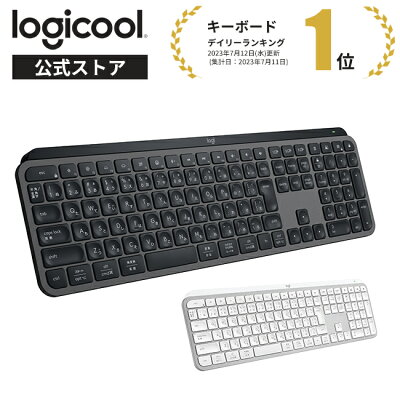
メカニカルスイッチではなく、パンタグラフ式ながら確かな打鍵感を持つ作業特化モデルです。厳密にはメカニカルキーボードではありませんが、静音性と打鍵の心地よさを両立させたいオフィス・在宅ワーク用途で頻繁に比較対象になるため紹介します。
手をかざすと光るスマートバックライトと、最大3台のデバイスをワンタッチで切り替えられる機能を搭載しています。購入者レビューでは「タイピング音がほぼ気にならない」「複数PCの切り替えが便利」という声が目立ちます。
メカニカル軸特有の深い打鍵感やホットスワップによるカスタマイズ性はありません。価格も約2万円とキーボードとしては高めです。
| 接続 | Bluetooth / Logi Bolt |
|---|---|
| キー方式 | パーフェクトストローク(静音パンタグラフ) |
| 配列 | フルサイズ 日本語 |
| 充電 | USB-C/最大10日(バックライトON) |
| サイズ | 約430×132×21mm |
| 重さ | 約810g |
| 対応OS | Windows / macOS |
👍 ここが良い
- 薄型で静音、長時間でも疲れにくい
- 3台のデバイスをワンタッチ切替
- Logi Flowで複数PCをシームレスに操作可能
👎 ここが惜しい
- メカニカル特有の深い打鍵感はない
- ホットスワップ非対応でカスタマイズ性は低い
- 価格はやや高め
向いている人:在宅ワークで静かに速く打ちたい方。複数PCを使い分ける方。
向いていない人:メカニカル特有のはっきりした打鍵感を求める方。軸のカスタマイズをしたい方。
※ 価格・在庫は変動します。最新情報はリンク先でご確認ください。
HHKB Professional HYBRID Type-S

静電容量無接点方式の最高峰と評されるモデルです。Type-Sは吸い込まれるような静音打鍵が特徴で、購入者レビューでは「一度使うと戻れない」という声が非常に多く見られます。
60%コンパクト配列を採用しており、ホームポジションから手を大きく動かさずに操作できます。専門メディアのレビューでも、静音性とキーストロークの滑らかさを高く評価する記事が目立ちます。
価格は3万円台後半と高額です。また矢印キーやファンクションキーがFnキーとの組み合わせになるため、独自配列に慣れるまで時間がかかるという指摘もあります。
| 接続 | Bluetooth / USB-C |
|---|---|
| 軸 | 静電容量無接点(静音) |
| 配列 | 英語/日本語 60% |
| 給電 | 乾電池 / USB給電 |
| サイズ | 約294×110×40mm |
| 重さ | 約540g(電池含まず) |
| 連続稼働 | 約3ヶ月(単3電池2本) |
| 対応OS | Windows / macOS |
👍 ここが良い
- 静音性と打鍵感の評価が非常に高い
- 60%配列でコンパクト・省スペース
- 耐久性が高いと評判
👎 ここが惜しい
- 価格が3万円台後半と高い
- 独自配列に慣れが必要
- ホットスワップ非対応
向いている人:打鍵感に投資したい方。静かさを最優先する方。
向いていない人:予算を抑えたい方。フルサイズの配列に慣れている方。
※ 価格・在庫は変動します。最新情報はリンク先でご確認ください。
Razer BlackWidow V4

ゲーミング向けの定番メカニカルキーボードです。クリッキー軸によるはっきりした打鍵感とマクロ対応キーが特徴で、付属のリストレストにより長時間プレイでも快適という評価が多く見られます。
有線接続のみのため入力遅延はほぼゼロで、FPSやMOBAなど反応速度が重要なゲームでの使用感を評価するレビューが目立ちます。RGBライティングのカスタマイズ性も好評です。
有線専用のためデスクにケーブルが残ること、クリック音がやや大きめであることは、静音環境で使う場合の注意点です。
| 接続 | 有線 USB |
|---|---|
| 軸 | Razer メカニカル軸(クリッキー) |
| 配列 | フルサイズ |
| 機能 | マクロ / メディアキー |
| サイズ | 約452×230×40mm(リストレスト含む) |
| 重さ | 約1.5kg |
| 付属品 | リストレスト |
👍 ここが良い
- 明確な打鍵感と有線による低遅延
- マクロ・メディアキーが充実
- RGBライティングのカスタマイズ性が高い
👎 ここが惜しい
- 有線のみでデスクにケーブルが残る
- クリック音がやや大きめ
- ホットスワップ非対応
向いている人:ゲームをしっかり遊ぶ方。華やかなRGBライティングが好きな方。
向いていない人:オフィスなど静かな環境で使いたい方。ワイヤレスで使いたい方。
※ 価格・在庫は変動します。最新情報はリンク先でご確認ください。
FILCO Majestouch Convertible2

日本のキーボード愛好家に長年支持される堅牢モデルです。Cherry MX軸を軸ごと選択して購入できるのが特徴で、赤軸・茶軸・青軸などから好みの打鍵感を選べます。
有線・Bluetooth両対応で、購入者レビューでは「壊れにくい」「長く使える定番機」という評価が多く見られます。派手さはありませんが打鍵の信頼感を評価する声が目立ちます。
バックライトはなく、デザインも装飾性はありません。ホットスワップにも非対応で、軸を後から変更することはできません。
| 接続 | 有線 / Bluetooth |
|---|---|
| 軸 | Cherry MX(青/茶/赤など選択可) |
| 配列 | フル/テンキーレス 日本語 |
| 給電 | 乾電池(BT時) |
| サイズ | 約440×138×35.8mm |
| 重さ | 約1.2kg |
| 連続稼働 | 1日5時間使用で約6ヶ月(単3電池2本) |
| 対応OS | Windows / macOS |
👍 ここが良い
- 購入時にCherry MX軸を選択できる
- 堅牢で壊れにくいと評判
- 軸の選択肢が豊富
👎 ここが惜しい
- バックライトなし
- ホットスワップ非対応
- デザインは装飾性が低い
向いている人:質実剛健な定番が欲しい方。購入時にCherry MX軸を選びたい方。
向いていない人:バックライトが欲しい方。後から軸を交換したい方。
※ 価格・在庫は変動します。最新情報はリンク先でご確認ください。
ユーザーの声
Amazon・価格.comのレビューを横断して見ると、茶軸モデルは「打鍵感と静音性のバランスが良い」という評価が多く、初めてメカニカルキーボードを使う方からの満足度が高い傾向にあります。一方、青軸・クリッキー軸モデルは「打鍵の満足感は高いが、家族やオンライン会議中の音が気になる」という指摘が繰り返し見られます。
静電容量無接点方式(HHKB系)は価格の高さについて言及するレビューが多いものの、「価格に見合う打鍵感」「一度使うと他に戻れない」という評価が目立ちます。ホットスワップ対応モデルは「軸をあとから交換できて長く使える」という声が多く、カスタマイズ志向のユーザーから支持されています。
共通して見られる注意点として、無線接続のみのモデルでは「稀に接続が不安定になる」という報告もあるため、安定性を重視する場合は有線対応モデルや評価の安定した製品を選ぶと安心です。
まとめ:どれを選ぶか迷ったら
メカニカルキーボード選びで一番大事なのは、自分がどこで・どんな作業に使うかを明確にすることです。5製品を比較して見えてきたのは、万能な1台は存在しないということ。静音性を求めれば軸の選択肢は絞られ、カスタマイズ性を求めればホットスワップ対応モデルに限られます。
判断に迷ったら、以下の3つの質問で絞れます。
① 使う場所で音は気になる?
オフィス・共有スペース → HHKB Type-S や静音赤軸 / 自室で気にならない → 茶軸・青軸も選択肢に
② 後から軸を変えたい?
カスタマイズしたい → ホットスワップ対応のKeychron K8 Max / 最初から好みの軸が決まっている → FILCO Convertible2
③ 主な用途は?
ゲーム中心 → BlackWidow V4 / 事務作業・タイピング中心 → MX KEYS S や HHKB Type-S
どの製品も購入者レビュー評価が高く、大きなハズレはありません。あとは自分の優先順位次第です。
よくある質問(FAQ)
メカニカルキーボードは普通のキーボードと何が違う?
1キーごとに独立したメカニカルスイッチを使うため、明確な打鍵感と高い耐久性(数千万回打鍵)が得られます。長時間タイピングでも疲れにくく、好みの打ち心地を軸で選べるのが最大の違いです。パンタグラフ式やメンブレン式は複数のキーを一枚のシートで処理するため、打鍵感や耐久性ではメカニカル式に劣る傾向があります。
赤軸と茶軸どっちがいい?
迷ったら茶軸がおすすめです。赤軸はクリック感のない滑らかなリニアタイプで、静かに素早く打てる反面、押した感触が薄く誤入力に気づきにくいという声もあります。茶軸は軽いタクタイル(コリッとした感触)があり、打鍵の正確さとタイピングの心地よさを両立しやすいため、初めてメカニカルキーボードを使う方に選ばれることが多い軸です。
オフィスで使える静かなキーボードは?
静音赤軸や静電容量無接点方式(HHKBなど)が候補になります。青軸のようなクリッキー軸はカチカチという音がはっきり出るため、共有オフィスやオンライン会議中の使用には不向きです。購入者レビューで「静音」「オフィスOK」といった記述が多い製品を選ぶと失敗しにくいです。
ゲーミングキーボードと普通のメカニカルキーボードの違いは?
ゲーミング向けは応答速度・ポーリングレート・Nキーロールオーバー(複数キー同時押し認識)を重視した設計で、マクロ機能やRGBライティングが充実している傾向があります。一般的なメカニカルキーボードはタイピングの快適性や静音性、携帯性を重視した設計が多く、必ずしもゲーム用途に最適化されているわけではありません。どちらも同じスイッチ規格を使うモデルが多いため、用途に応じて選ぶのが基本です。
キーキャップは交換できる?
Cherry MX互換軸を採用したモデルの多くは、市販の社外キーキャップに交換できます。ただし軸の形状(Cherry MX軸/静電容量無接点/独自形状)によって対応キーキャップが異なるため、購入前に対応規格を確認してください。ホットスワップ対応モデルなら、軸自体もはんだ付けなしで交換できます。
Mac でも使える?
多くのモデルがMac/Windows両対応です。Keychronシリーズはスイッチ一つでMac配列に切り替えられ、HHKBも対応します。購入前に対応OSと配列(Mac用キーキャップの有無)を確認しましょう。
ホットスワップ対応だと何が嬉しい?
はんだごてを使わずに軸(スイッチ)を工具なしで抜き差しできる機能です。購入後に「やっぱり違う軸を試したい」と思ったときに、キーボード本体を買い替えずに軸だけ交換できます。VIA/QMK対応モデルなら、キー配列そのものをソフトウェアでカスタマイズすることも可能です。