【2026年版】ワイヤレスマウスの選び方とおすすめ5選
本記事ではメーカー公表スペック・Amazon/楽天の販売情報・購入者レビュー評価を横断で整理し、同一の基準で比較しています。編集部が実機を所有・テストしたものではありません。価格・在庫・レビュー評価は常に変動しますので、購入前にリンク先で最新情報をご確認ください。
ワイヤレスマウスは価格帯が2,000円〜16,000円と幅広く、接続方式や形状もさまざまで、スペック表だけでは自分に合う1台がわかりにくいのが現状です。
この記事では「静音性」「接続の安定感」「手へのフィット感」「バッテリー持続力」の4つの軸で主要5製品を整理しました。最初に用途別の選び方チャートを示すので、読み終わるころには「自分にはこれだ」という1台が見えてくるはずです。
結論:用途別のベストはこの3台
在宅ワークの生産性を上げたい → MX MASTER 3S。高速スクロールと静音クリック、最大3台のデバイス切替で、スプレッドシートやドキュメント作業が明らかに快適になります。ゲームも仕事も1台で → G304。低遅延のLIGHTSPEEDと軽量99gで万能。カフェや図書館で使う → Pebble M350s。クリック音がほぼ聞こえないレベルで、76gの軽さはカバンに入れても負担ゼロです。
あなたの用途で選ぶ ─ 早見チャート
ワイヤレスマウスの選び方 ─ 失敗しない4つの判断基準
1. 接続方式:Bluetooth vs. 2.4GHzレシーバー vs. 両対応
ワイヤレスマウスの接続方式は大きく3つ。それぞれ一長一短があるので、自分の環境に合わせて選ぶのがポイントです。
2.4GHz USBレシーバー方式は、専用の小型受信機をUSBポートに挿して使います。ペアリングの手間がなく、電源を入れればすぐ動くのが利点。通信の安定性も高く、マウスカーソルが飛んだりカクついたりすることがほぼありません。ゲーミング用途ではこの方式が主流です。欠点はUSBポートを1つ占有すること。ノートPCのポートが少ない場合は気になるかもしれません。
Bluetooth方式は、レシーバー不要でPCのBluetooth機能だけで接続できます。USBポートを塞がないのが最大のメリット。スマートフォンやタブレットとも接続できます。ただし2.4GHzに比べるとわずかに遅延が生じやすく、環境によってはまれに接続が途切れることもあります。
両対応モデルなら、デスクトップではレシーバーで安定接続、ノートPCを持ち出す時はBluetoothに切り替え、と使い分けができます。MX MASTER 3SやPebble M350sがこのタイプです。迷ったら両対応を選んでおけば後悔しにくいです。
2. 静音性:「静音」の程度は製品ごとに大きく違う
メーカーが「静音」と謳っていても、その度合いはさまざまです。たとえばPebble M350sはロジクール公表で「従来比90%の騒音低減」を掲げており、購入者レビューでも「ほぼ無音」「カフェで使っても隣に気づかれない」という声が目立ちます。MX MASTER 3Sも静音クリック搭載ですが、こちらは「小さいけれど確実に聞こえる程度」というレビューが多いです。
一方で、G304のクリック音は通常レベル。オフィスの騒音にまぎれる程度ですが、静かな図書館では少し気になるかもしれません。「どの程度の静音が必要か」は、使う場所から逆算して考えましょう。
3. 手のフィット感:サイズと形状が疲労を左右する
マウスは1日に何百回とクリックし、何時間も手を載せる道具です。フィット感の違いは、短時間ではわかりにくくても、1週間使うと明確な差になります。
判断の目安として、手の長さが18cm以上(中指の先から手首のシワまで)の方はフルサイズ(MX MASTER 3S、EX-Gのラージ)がフィットしやすく、17cm以下の方はコンパクトモデル(Pebble M350s、G304)のほうが指が自然な位置に収まります。
また、握り方も重要です。手のひらをべったり載せる「かぶせ持ち」ならエルゴ形状の大きめモデル、指先で操作する「つまみ持ち」なら薄型・小型モデルが向いています。手首の痛みや腱鞘炎の予防を重視するなら、Ankerの縦型マウスのように前腕を自然な角度に保てるエルゴノミクスデザインも検討の価値があります。
4. バッテリー:充電式 vs. 電池式、それぞれの本当のメリット
充電式のメリットは電池交換が不要なこと。MX MASTER 3SはUSB-Cで充電でき、フル充電で約70日、さらに「1分の急速充電で約3時間使える」のが秀逸です。充電しながら使えるので、実質バッテリー切れで困ることがありません。
電池式のメリットは、充電を忘れる心配がないこと。G304は単3電池1本で約250時間、Pebble M350sは最大18ヶ月と驚異的な持続力です。外出先でバッテリーが切れても、コンビニで電池を買えばすぐ復旧できます。
「充電のほうが現代的」と思われがちですが、実際には電池式のほうが交換頻度が少ないケースも多いです。自分の使用頻度と充電習慣で選びましょう。
5製品スペック横断比較
各値はメーカー公表スペックに基づきます。価格はAmazon/楽天の参考価格です(変動あり)。
| 項目 | MX MASTER 3S | G304 | Pebble M350s | EX-G | Anker 縦型 |
|---|---|---|---|---|---|
| 参考価格帯 | 約15,000〜16,000円 | 約4,500〜5,500円 | 約3,000〜3,800円 | 約2,500〜3,500円 | 約2,000〜2,500円 |
| 接続 | BT+レシーバー | レシーバーのみ | BT+レシーバー | レシーバーのみ | レシーバーのみ |
| 静音 | ◎ 静音クリック | △ 通常音 | ◎ 90%静音 | ○ 静音モデルあり | ○ |
| バッテリー | 充電式 約70日 | 単3×1 約250h | 単3×1 最大18ヶ月 | 単3×1 約1年 | 単3×1 約半年 |
| 重量 | 141g | 99g | 76g | 約90g | 約110g |
| サイズ(mm) | 124.9×84.3×51 | 116.6×62.1×38.2 | 107×59×26.5 | 73×109×40 | 72×109×72 |
| ボタン数 | 7 | 6 | 3 | 5 | 5 |
| 最大DPI | 8,000 | 12,000 | 4,000 | 2,000 | 1,600 |
| マルチデバイス | 最大3台+Flow | × | 最大2台 | × | × |
| 充電端子 | USB-C | —(電池式) | —(電池式) | —(電池式) | —(電池式) |
おすすめワイヤレスマウス 5選 ─ 詳細比較
ロジクール MX MASTER 3S

ロジクールのフラッグシップモデル。最大の特徴は「MagSpeed電磁気スクロール」で、フリースピンに切り替えると1秒で1,000行をスクロールできます。長大なスプレッドシートや文書を頻繁に扱う人にとっては、一度使うと戻れなくなる機能です。
静音クリックを採用しており、従来のMX MASTERシリーズのカチカチ音が気になっていた方にも向きます。Logi Flowを使えば、2台のPC間でマウスカーソルをそのまま移動させたり、ファイルをドラッグ&ドロップでコピーしたりできます。
弱点は価格。15,000円台はマウスとしてはかなりの出費です。また141gの重量は長時間のマウス移動で腕に負担がかかると感じる方もいます。逆に言えば、重さが安定感に繋がるという評価も多いです。
| 接続 | Bluetooth Low Energy / Logi Bolt USBレシーバー |
|---|---|
| センサー | Darkfieldセンサー(ガラス面でもトラッキング可能) |
| DPI | 200〜8,000(50刻みで調整可能) |
| 充電 | USB-C/フル充電70日/1分充電で3時間使用可 |
| 重量 | 141g |
| サイズ | 124.9 × 84.3 × 51 mm |
| ボタン | 7ボタン(サムホイール含む) |
| 対応OS | Windows / macOS / iPadOS / Chrome OS / Linux |
👍 ここが良い
- MagSpeedスクロールが表計算・長文で圧倒的に便利
- 静音クリック — 会議中やオフィスでも音が気にならない
- 最大3台のデバイスをボタン1つで切替+Flow対応
- ガラス面でも使えるDarkfieldセンサー
- 1分充電3時間の急速充電が実用的
👎 ここが惜しい
- 価格が約15,000円〜と高い
- 141gは持ち運びには重い
- 手が小さい方はサイドボタンに指が届きにくい
- 専用ソフト「Logi Options+」がやや重い
向いている人:デスクワーク中心で、表計算やドキュメントを長時間扱う方。複数PCを使う在宅ワーカー。予算より生産性を重視する方。
向いていない人:持ち運びメインの方。ゲーム用途がメインの方(DPI上限8,000、レポートレートが低い)。予算5,000円以内で探している方。
※ 価格・在庫は変動します。最新情報はリンク先でご確認ください。
ロジクール G304 LIGHTSPEED

「ゲーミングマウス」というカテゴリですが、実際にはシンプルな形状で仕事用にも違和感なく使えます。最大の強みは、約5,000円という価格帯でLIGHTSPEED(1msの低遅延ワイヤレス)を搭載していること。有線並みの反応速度をワイヤレスで実現しています。
HEROセンサーは最大12,000DPIに対応し、FPSゲームでの精密なエイムにも対応可能。それでいて電池持ちは単3電池1本で約250時間と優秀で、パフォーマンスモードでも消費が穏やかです。
注意点はBluetooth非対応なこと。USBレシーバー専用なので、iPadやスマホとは接続できません。また静音設計ではないため、クリック音は通常レベルです。
| 接続 | LIGHTSPEED USBレシーバー(1ms) |
|---|---|
| センサー | HERO 12K(最大12,000DPI) |
| 給電 | 単3電池×1 / 約250時間(パフォーマンスモード) |
| 重量 | 99g(電池込み) |
| サイズ | 116.6 × 62.1 × 38.2 mm |
| ボタン | 6ボタン(プログラマブル) |
👍 ここが良い
- LIGHTSPEED接続で1ms低遅延 — FPSでも十分戦える
- 99gの軽量設計で長時間でも疲れにくい
- 約5,000円でゲーミング品質のセンサーとワイヤレス
- シンプルな見た目でオフィスでも浮かない
👎 ここが惜しい
- Bluetooth非対応(レシーバー必須)
- 静音設計ではない(クリック音は通常レベル)
- 充電式ではなく電池交換が必要
- 横スクロール機能なし
向いている人:仕事とゲーム(FPS・MMO)を1台で兼用したい方。軽いマウスが好みの方。コストパフォーマンス重視の方。
向いていない人:静音マウスが必須の環境(カフェ・図書館)。iPad/スマホでも使いたい方。
※ 価格・在庫は変動します。最新情報はリンク先でご確認ください。
ロジクール PEBBLE MOUSE2 M350s

「とにかく静かなマウスがほしい」ならまずこれ。ロジクール公表で従来比90%の静音設計で、購入者レビューでも「隣の人に気づかれない」という声が多数。76gの軽さと26.5mmの薄さは、ノートPCと一緒にカバンに入れても存在感がありません。
Bluetooth+レシーバー両対応で2台のデバイスをワンタッチ切替可能。電池は単3×1本で最大18ヶ月と、日常的に充電・電池交換のことを考えなくて済みます。カラーバリエーションも6色あり、見た目で選ぶ楽しさもあります。
薄型フラットな形状のため、手全体で包み込む「かぶせ持ち」をする方には窮屈に感じるかもしれません。あくまで指先で操作する「つまみ持ち」「つかみ持ち」向けです。ボタンは3つだけで、サイドボタンやチルトスクロールはありません。
| 接続 | Bluetooth / Logi Bolt USBレシーバー |
|---|---|
| 静音 | ◎ SilentTouch(従来比90%静音) |
| 給電 | 単3電池×1 / 最大18ヶ月 |
| 重量 | 76g(電池込み) |
| サイズ | 107.4 × 58.7 × 26.5 mm |
| ボタン | 3ボタン |
| 対応OS | Windows / macOS / iPadOS / Chrome OS |
👍 ここが良い
- 90%静音 — カフェ・図書館でも気兼ねなく使える
- 76gの軽さと薄型デザインで持ち運びが楽
- 電池18ヶ月 — 充電・電池交換をほぼ意識しない
- 約3,000円台でBT+レシーバー両対応
- 6色のカラバリ
👎 ここが惜しい
- 薄型で「かぶせ持ち」には不向き
- サイドボタン・横スクロールなし
- DPI最大4,000で精密作業やゲームには力不足
向いている人:カフェや図書館で使うことが多い方。軽さ・薄さ最優先で持ち運び用を探している方。サブ機としてもう1台欲しい方。
向いていない人:手が大きくフルサイズが必要な方。サイドボタンや多機能を求める方。
※ 価格・在庫は変動します。最新情報はリンク先でご確認ください。
エレコム EX-G ワイヤレスマウス
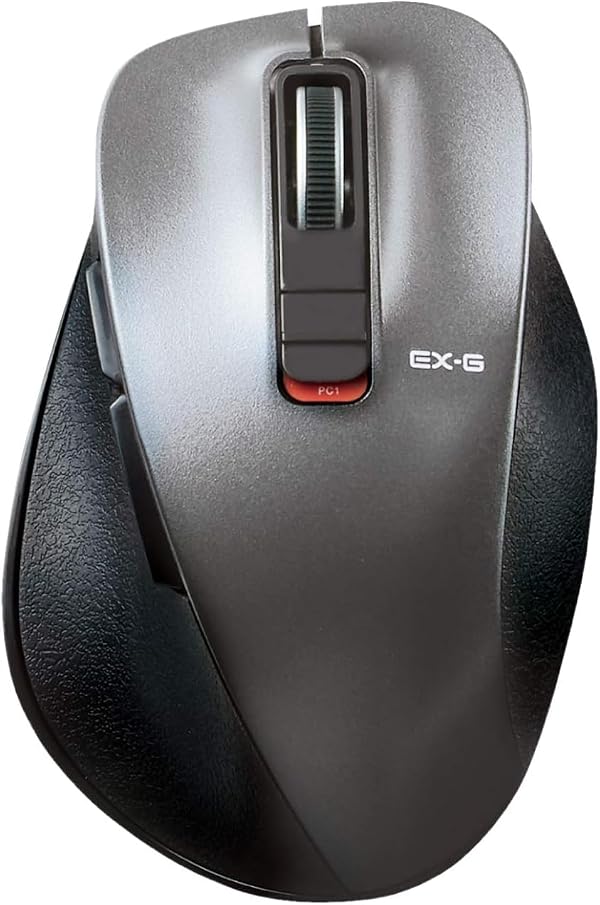
エレコムのロングセラーシリーズ。「EX-G」の名の通り、人間工学に基づいた握りやすい形状が特徴です。最大の強みはS / M / L の3サイズ展開で、手の大きさに合わせて選べること。マウスの形状フィットを重視する方には珍しく「サイズ違いで試せる」選択肢です。
価格は2,500円〜3,500円程度で、5ボタン・静音モデルもラインナップにあります。電池持ちも約1年と十分。派手な機能はありませんが、「毎日8時間使っても手が痛くならないマウス」として、Amazonレビューでも「前のマウスから変えて手の疲れが減った」という声が多く見られます。
Bluetooth対応モデルが少なく、ほとんどが2.4GHzレシーバー接続のみです。また付属ソフトは最小限で、ボタンの細かいカスタマイズはしづらい面があります。
| 接続 | 2.4GHz USBレシーバー(モデルによりBTあり) |
|---|---|
| 静音 | ○(静音モデルあり) |
| 給電 | 単3電池×1 / 約1年 |
| 重量 | 約80〜95g(サイズにより異なる) |
| サイズ展開 | S / M / L の3サイズ |
| ボタン | 5ボタン(戻る/進む対応) |
👍 ここが良い
- S / M / L のサイズ展開で手にフィットしやすい
- エルゴノミクス形状で長時間でも疲れにくい
- 約2,500円〜と手頃な価格
- 電池寿命約1年で交換頻度が少ない
👎 ここが惜しい
- Bluetooth非対応モデルが大半
- 付属ソフトのカスタマイズ性が低い
- 高速スクロールや横スクロール非対応
向いている人:手のフィット感を最重視する方。コスパの良い定番が欲しい方。長時間デスクワークで手の疲れに悩んでいる方。
向いていない人:Bluetooth接続が必須の方。高速スクロールなど高機能を求める方。
※ 価格・在庫は変動します。最新情報はリンク先でご確認ください。
Anker 2.4G ワイヤレスマウス(縦型エルゴノミクス)

通常のマウスとは根本的に異なる「縦型」デザイン。握手をするような自然な手の角度でマウスを握れるため、前腕の回内(ひねり)が軽減されます。長時間のPC作業で手首や前腕に違和感を感じている方が、試しに導入するケースが多い製品です。
価格は約2,000円台と、縦型マウスのエントリーとしてはかなり手頃。DPIは800/1200/1600の3段階切替ができ、作業内容に合わせて調整できます。5ボタンで「戻る/進む」にも対応。
最大の壁は「慣れ」です。通常マウスからの移行には1〜2週間かかるのが一般的で、特に細かいカーソル操作(画像編集、デザイン作業など)では精度が落ちると感じる方が多いです。また、Bluetooth非対応でUSBレシーバー専用です。
| 接続 | 2.4GHz USBレシーバー |
|---|---|
| 形状 | 縦型エルゴノミクス(握手姿勢) |
| DPI | 800 / 1,200 / 1,600(3段階切替) |
| 給電 | 単3電池×1 / 約半年 |
| 重量 | 約110g |
| サイズ | 72 × 109 × 72 mm |
| ボタン | 5ボタン(戻る/進む対応) |
👍 ここが良い
- 握手姿勢で手首のひねりを軽減
- 約2,000円台で試しやすい価格
- DPI 3段階切替でシーンに合わせて調整可
- 5ボタンで戻る/進むに対応
👎 ここが惜しい
- 慣れるまで1〜2週間かかる
- 細かいカーソル操作には不向き
- Bluetooth非対応
- 電池寿命は約半年と短め
向いている人:手首や前腕の疲れ・痛みが気になる方。縦型マウスを低コストで試したい方。
向いていない人:精密なカーソル操作が必要な方(デザイン・画像編集など)。すぐに使いこなしたい方。
※ 価格・在庫は変動します。最新情報はリンク先でご確認ください。
まとめ:どれを選ぶか迷ったら
ワイヤレスマウス選びで一番大事なのは、自分の主な使用場面を明確にすることです。5製品を比較して見えてきたのは、万能な1台は存在しないということ。静音性を求めれば機能はシンプルになり、多機能を求めれば価格と重量が上がります。
判断に迷ったら、以下の3つの質問で絞れます。
① いちばん多い使用場所は?
自宅デスク中心 → MX MASTER 3S or EX-G / 持ち運びが多い → Pebble M350s
② クリック音は気になる?
静かさ必須 → Pebble M350s or MX MASTER 3S / 気にならない → G304
③ 予算はいくらまで?
〜3,000円 → Anker縦型 or Pebble M350s / 〜5,000円 → G304 / 15,000円出せる → MX MASTER 3S
どの製品も購入者レビュー評価が高く、大きなハズレはありません。あとは自分の優先順位次第です。
よくある質問(FAQ)
ワイヤレスマウスは有線より遅延がありますか?
2.4GHz専用レシーバー方式なら、事務作業やブラウジングで遅延を体感することはほぼありません。LIGHTSPEEDなどの低遅延規格であれば、FPSゲームでも有線と遜色ないレベルです。Bluetoothは省電力で手軽ですが、わずかにラグが出る場合があります。
静音マウスのクリック感は物足りなくないですか?
最近の静音モデルは、音を抑えつつも「カチッ」とした押下感を残す設計が増えています。MX MASTER 3SやPebble M350sは静音ながらしっかりしたクリック感があると購入者レビューでも評価されています。ただし従来のカチカチ音に慣れている方は、最初は違和感を覚えるかもしれません。
電池式と充電式、結局どちらがいいですか?
充電式は電池交換が不要でランニングコストゼロ。ただし充電中は使えないモデルもあります(MX MASTER 3Sは充電しながら使用可能)。電池式は充電を忘れるリスクがなく、外出先でもコンビニで電池を買えば復旧できます。どちらが優れているというより、使い方次第です。
BluetoothとUSBレシーバー、どちらで接続すべき?
USBレシーバーはペアリング不要で安定性が高く、反応も速めです。一方、BluetoothはUSBポートを塞がないのがメリット。両対応モデルなら、デスクではレシーバー、ノートPC持ち出し時はBluetoothと使い分けるのが理想的です。
手が小さい場合、大きめのマウスは使いにくいですか?
フルサイズのマウス(MX MASTER 3Sなど)は手が小さい方だと親指がサイドボタンに届きにくい場合があります。手の長さが17cm以下の方はコンパクトモデル(Pebble M350sなど)のほうがフィットしやすいです。購入前にメーカーサイトのサイズ(mm)を自分の手と比べてみてください。
縦型(エルゴノミクス)マウスは本当に手首に優しいですか?
縦型マウスは前腕を自然な角度(握手の姿勢)に保つため、手首のひねり(回内)が少なくなります。長時間のデスクワークで手首に違和感がある方には試す価値があります。ただし通常マウスからの移行には1〜2週間の慣れが必要で、細かいカーソル操作には不向きと感じる方もいます。